Win10下新建文件夾卡頓?10秒解決圖標延遲顯示問題
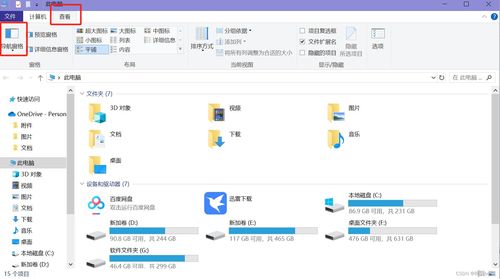
在使用Windows 10時,很多用戶可能會遇到一個惱人的小問題:在桌面或文件資源管理器中右鍵點擊選擇“新建”->“文件夾”后,系統(tǒng)會卡頓好幾秒(有時甚至長達六七秒),新建的文件夾圖標才慢慢出現(xiàn),嚴重影響操作效率。這個問題通常與系統(tǒng)圖標緩存異常或某些第三方軟件沖突有關(guān),但解決方法其實非常簡單,通常只需10秒即可搞定。
快速解決方法
方法一:重建圖標緩存(最常用)
這是解決此類問題最直接有效的方法。Windows會緩存圖標以加快顯示速度,但緩存文件損壞就會導致延遲。
- 打開任務(wù)管理器:按
Ctrl + Shift + Esc。 - 結(jié)束“Windows資源管理器”進程:在“進程”選項卡中找到“Windows 資源管理器”,右鍵點擊并選擇“結(jié)束任務(wù)”。這時任務(wù)欄和桌面會暫時消失,不用擔心。
- 重建緩存并重啟資源管理器:
- 點擊任務(wù)管理器左上角的“文件”->“運行新任務(wù)”。
- 在彈出的對話框中輸入
cmd,務(wù)必勾選“以系統(tǒng)管理權(quán)限創(chuàng)建此任務(wù)”,然后點擊“確定”。
* 在打開的命令提示符窗口中,依次輸入以下兩條命令,每條命令后按回車:
`
del /a /f %localappdata%\IconCache.db
start explorer
`
第一條命令強制刪除舊的圖標緩存文件,第二條命令重新啟動Windows資源管理器。
- 操作完成后,再次嘗試新建文件夾,你會發(fā)現(xiàn)速度已經(jīng)恢復正常。
方法二:檢查并調(diào)整外觀性能設(shè)置
有時過于花哨的視覺效果也會拖慢響應速度。
- 右鍵點擊“此電腦”,選擇“屬性”。
- 點擊左側(cè)的“高級系統(tǒng)設(shè)置”。
- 在“高級”選項卡的“性能”區(qū)域,點擊“設(shè)置”。
- 在“視覺效果”選項卡中,可以選擇“調(diào)整為最佳性能”來禁用所有效果,或者手動取消勾選一些不必要的選項,如“在窗口下顯示陰影”、“拖動時顯示窗口內(nèi)容”等。
- 點擊“應用”并“確定”。
方法三:排查第三方軟件沖突(特別是Shell擴展)
某些安裝的軟件(如舊版壓縮工具、云盤客戶端、安全軟件等)會向右鍵菜單添加項目,可能導致菜單彈出和新建操作變慢。
- 可以嘗試使用像
ShellExView這樣的工具,臨時禁用非微軟的Shell擴展,觀察問題是否解決。如果解決,則可以逐一排查是哪個軟件引起的問題。 - 留意最近新安裝的軟件,嘗試卸載后測試。
預防與優(yōu)化建議
- 定期清理系統(tǒng)垃圾:使用磁盤清理工具或可信的第三方工具清理系統(tǒng)臨時文件。
- 保持驅(qū)動更新:確保顯卡等硬件驅(qū)動為最新版本。
- 檢查磁盤錯誤:對系統(tǒng)盤進行錯誤檢查。
- 簡化桌面:避免在桌面存放過多文件,尤其是大量快捷方式。
###
遇到Win10新建文件夾卡頓、圖標顯示慢的問題,優(yōu)先嘗試“方法一:重建圖標緩存”,絕大多數(shù)情況下都能立即生效。整個過程從打開任務(wù)管理器到完成,熟練的話確實不到10秒。如果問題依舊,再依次嘗試調(diào)整視覺效果和排查軟件沖突。這個小技巧能有效提升日常文件操作的流暢度,值得收藏備忘。
(注:本文思路參考了技術(shù)社區(qū)如CSDN及一些云服務(wù)知識庫中的常見解決方案,旨在提供清晰、安全的操作指引。)
如若轉(zhuǎn)載,請注明出處:http://www.fudiji.cn/product/13.html
更新時間:2026-06-05 10:20:06